
Inställningar
Se till att inställningarna för din organisation är optimerade i pinDeliver för en smidigare och mer exakt daglig verksamhet.
Grundinställningar
Grundinställningar täcker all information om ditt företag. Se bilden nedan för en förklaring av fälten.
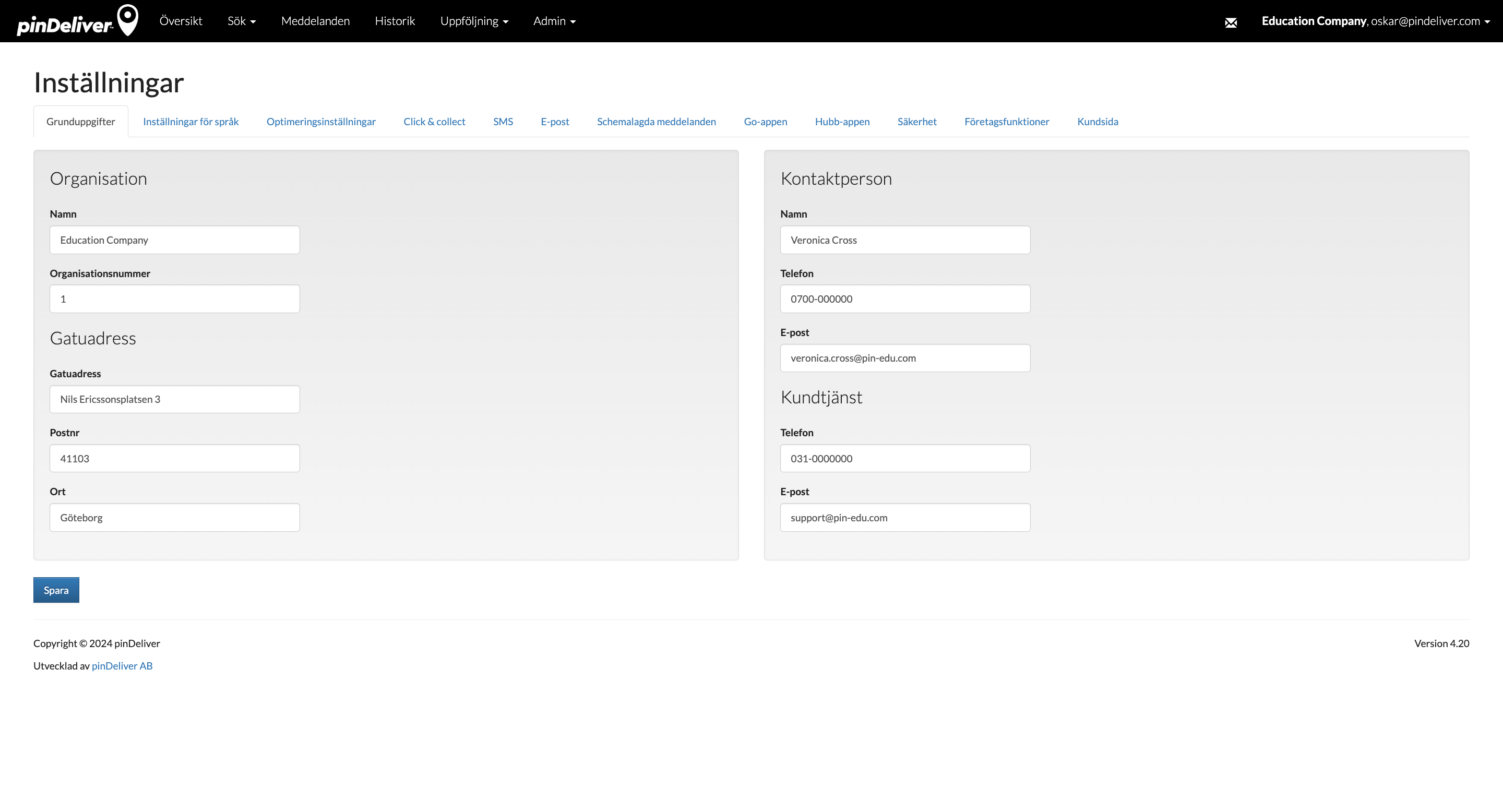
| Segment | Fält | Beskrivning |
|---|---|---|
| Organisation | ||
| Namn | Icke-redigerbart företagsnamn som sätts av pinDeliver när kontot skapas | |
| Organisationsnummer | Företagets organisationsnummer | |
| Adress | ||
| Adress | Företagets adress | |
| Postnummer | Företagets postnummer | |
| Stad | Företagets stad | |
| Kontaktperson | ||
| Namn | Namn på kontaktperson som är ansvarig för pinDeliver-avtalet och användningen | |
| Telefon | Telefonnummer till kontaktperson | |
| E-post | E-postadress till kontaktperson | |
| Kundtjänst | ||
| Telefon | Telefonnummer till intern kundtjänst. Används av förare. | |
| E-post | E-postadress till intern kundtjänst. Används av förare. |
Språkinställningar
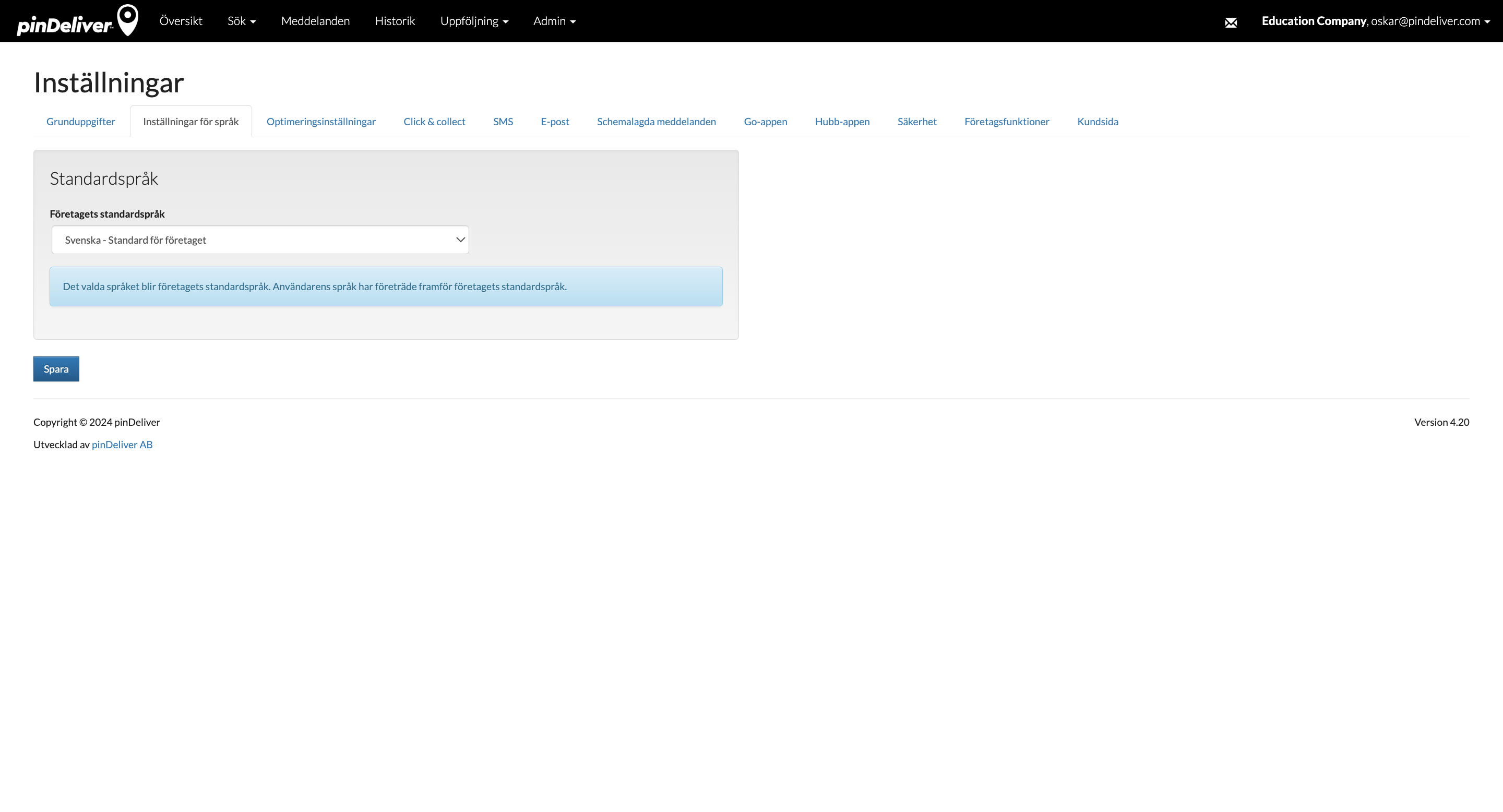
Den här sidan låter dig definiera företagets standardspråk. Även om det är möjligt att anpassa språket för enskilda användare, förare och kundordrar, kommer standardspråket att användas i de fall där inget specifikt språk har valts.
Optimeringsinställningar
Den här sidan är avsedd för att konfigurera optimeringsmotorens beteende vid beräkning av optimala leveransrutter. Även om standardvärden finns tillgängliga, kan systemet prioritera mer specifika inställningar som tilldelad leveransgrupper, kundordrar, fordon och andra enheter. Dessutom inkluderar inställningar funktioner för att beräkna stopptider baserat på specifika parametrar.
| Fält | Beskrivning |
|---|---|
| Körhastighet | Justerar hastighetsfaktorn för körning. 100% representerar normal hastighet, och att sätta den till exempelvis 80% kommer att minska körtiderna med 20% samtidigt som stopptiderna bibehålls. |
| Genomsnittlig stopptid ( i minuter) | Standard stopptid för fordonet om ingen annan tid är definierad i leveransgruppen eller kundordern |
| Tilläggstid för företagsstopp (i minuter) | Anger de extra minuter som läggs till vid ett stopp om det kategoriseras som ett business-to-business (B2B) stopp. Om stopptid är definierad på den enskilda kundordern har detta fält ingen effekt. |
Från vikt | Del av vikttabellen som används för att lägga till stopptid för tunga varor. Kopplas till fältet ”Tilläggstid” |
| Tilläggstid | Antal minuter som läggs till för den angivna vikten i fältet ”Från vikt”. Du kan lägga till fler rader med olika specifikationer. |
| Tid för tidigaste leverans | Standardtid startas för leveransfönster som används om inget leveransfönster är specifierat för fordonet eller kunden. |
| Tid för senaste leverans | Standard sluttid för leveransfönster som används om inget leveransfönster är specifierat för fordonet eller kunden. |
| Inkludera stopptid i leveransfönster | Om aktiverad kommer hela leveransen att ske inom det specifierade tidsfönstret. Om inte, kan vi endast garantera leverans i början av leveransfönstret innan det avslutas. |
| Leveranstidsintervall utanför kundens tidsfönster | Definierar hur leveranstider ska visas när en del av leveranstidsintervallet är utanför kundens tidsfönster. Till exempel, om kundens tidsfönster är 16:00-20:00, bestämmer denna inställning hur leveranstider visas när de faller mellan 18:15-20:15. |
| Klippning av leveranstidsintervall till kundens tidsfönster | Detta alternativ är endast synligt när ”Leveranstidsintervall utanför kundens tidsfönster” är inställt på ”Klipp leveranstid”. Till exempel, om kundens tidsfönster är 16:00-20:00 och leveranstidsintervallet är 18:15-20:15, låter denna inställning dig välja om du vill justera leveranstidsintervallet till 18:00-20:00 eller minska det till 18:15-20:00. |
| Använd backorder-lista | Istället för att misslyckas med en ruttoptimering som inte kan räkna med alla leveranser, lägger det här alternativet de misslyckade leveranserna på en backorderlista. |
| Aktivera trafikregioner och trafikbegränsningar | Möjliggör tillämpning av trafikregioner och trafikbegränsningar under ruttoptimering. Morgon-och kvällsrusningstider specificeras nedan. |
| Morgonrusning Från | Starttid för morgonrusning. Trafikbegränsingar justeras i sektionen Trafikbegränsingar. |
| Morgonrusning Till | Sluttid för morgonrusning. Trafikbegränsningar justerad i sektionen Trafikbegränsningar. |
| Kvällsrusning Från | Starttid för kvällsrusning. Trafikbegränsningar justeras i sektionen Trafikbegränsningar. |
| Kvällsrusning Till | Sluttid för kvällsrusning. Trafikbegränsningar justeras i sektionen Trafikbegränsningar. |
Click & collect
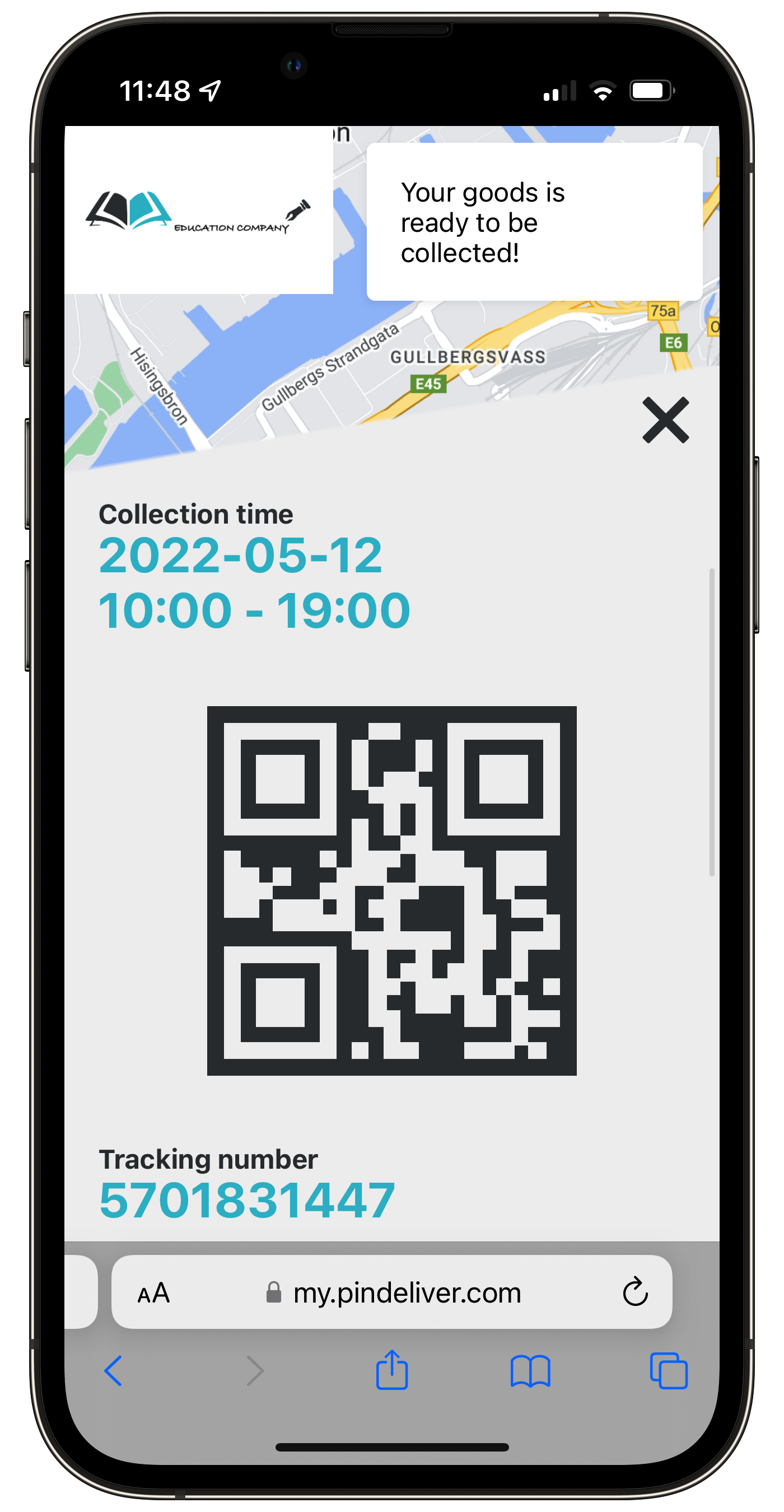
pinDeliver kan också hantera upphämtningsordrar, Click & Collect, där kunder hämtar sina beställningar från ditt lager. För att aktivera denna funktionalitet måste ditt lager konfigueras som en leveransgrupp, och du måste aktivera ”Använd depåer” samt ange en depåadress. Depåadressen representerar platsen där kunder kan hämta sina varor och kommer att visas på kundens informationssida som en karta.
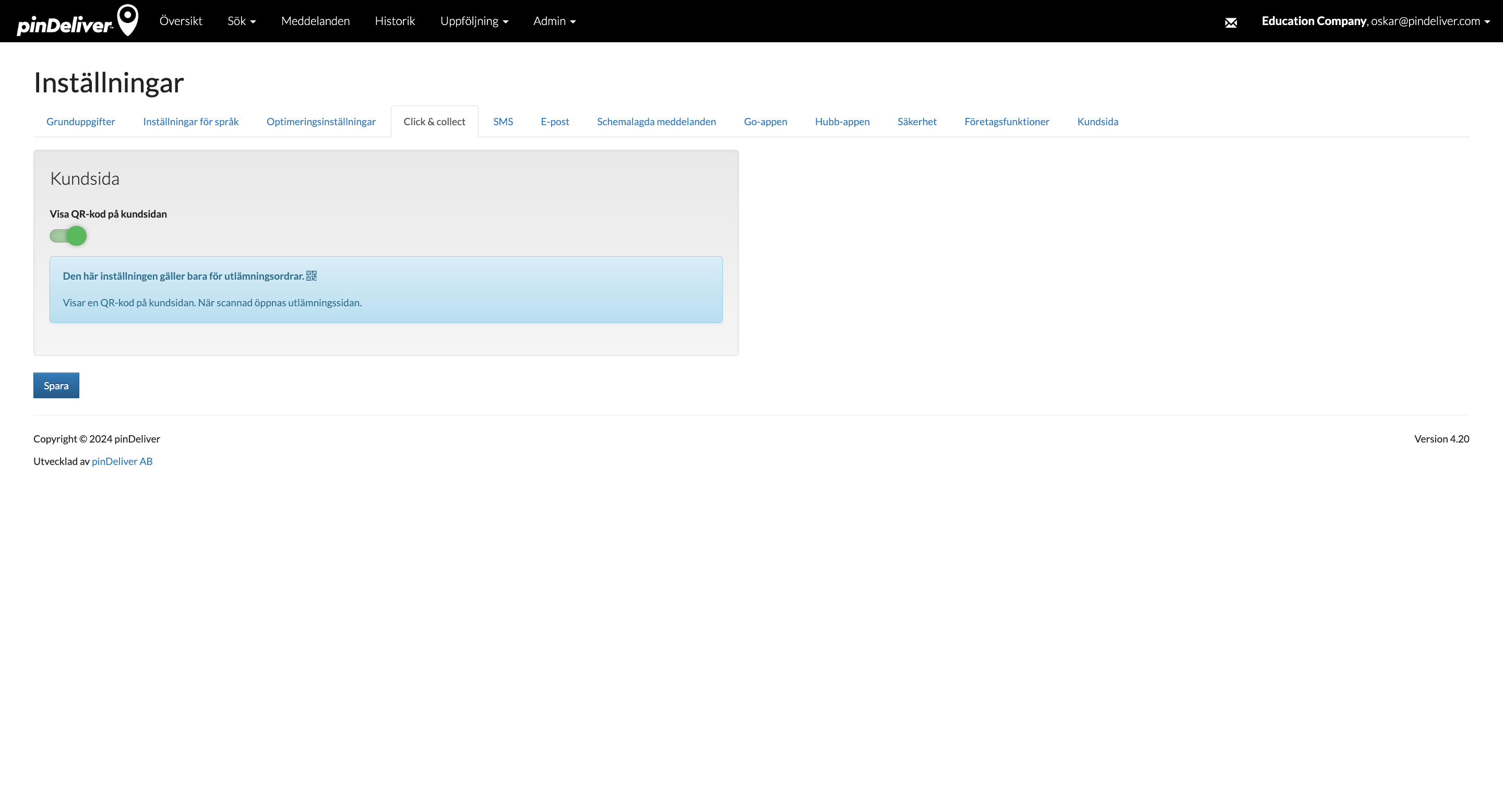
På denna sida har du möjligheten att visa en QR-kod på kundens informationssida. Denna QR-kod kan skannas med hjälp av Hubb-appen när kunder anländer för att hämta sina varor.
För att visa QR-koden måste följande villkor uppfyllas:
- Visa QR-kod på kundsidan måste vara inställt på Ja på denna inställningssida.
- Visa spårningsnummer på kundsidan måste också vara inställt på Ja på kundsidan.
- Varje kundorder måste ha ett spårningsnummer tilldelat eftersom detta värde är kodat i QR-koden.
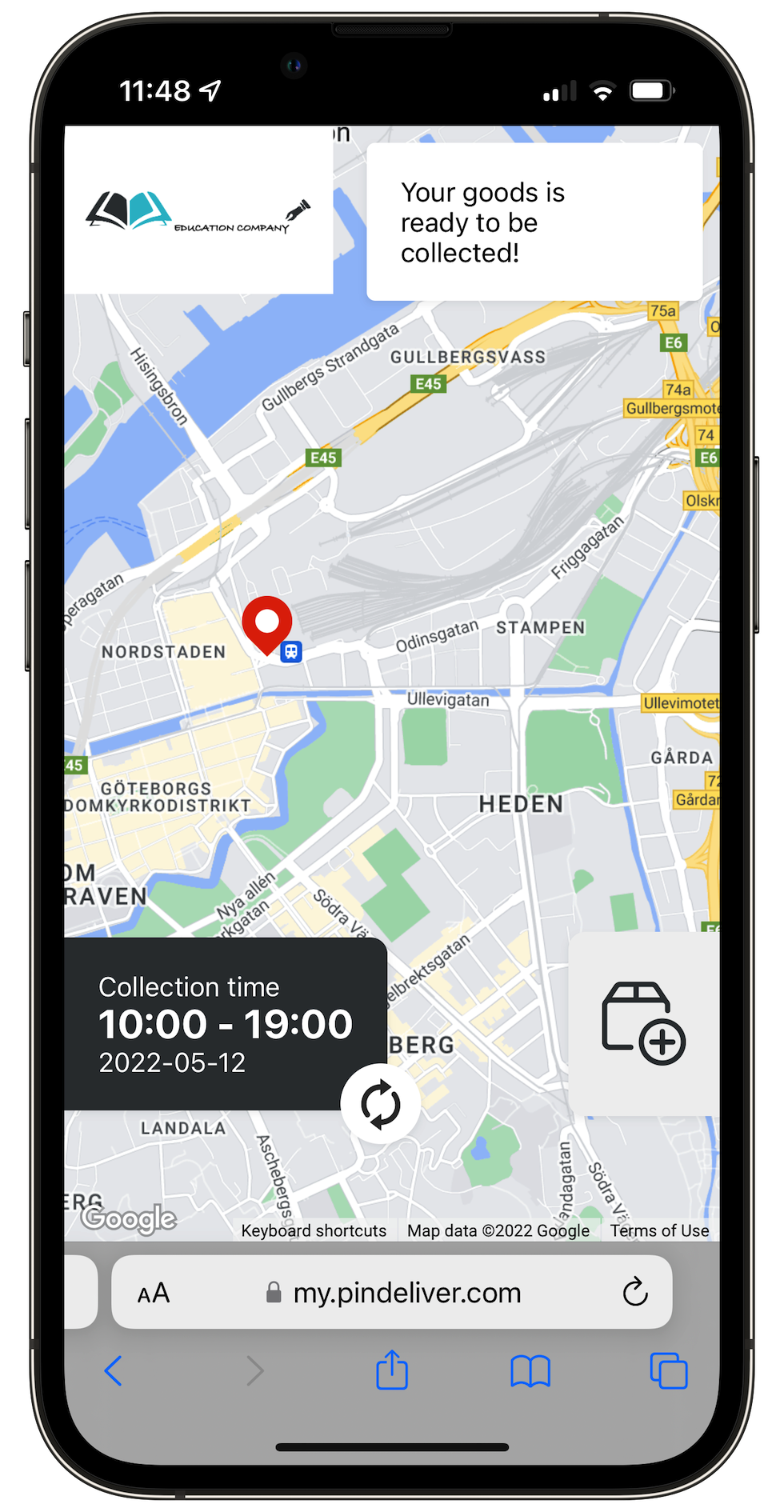
Exempel på en kundinformationssida med QR-kod
För att få åtkomst till QR-koden måste kunden klicka på paketikonen som finns I det nedre högre hörnet, vilket visar ytterligare information.
SMS
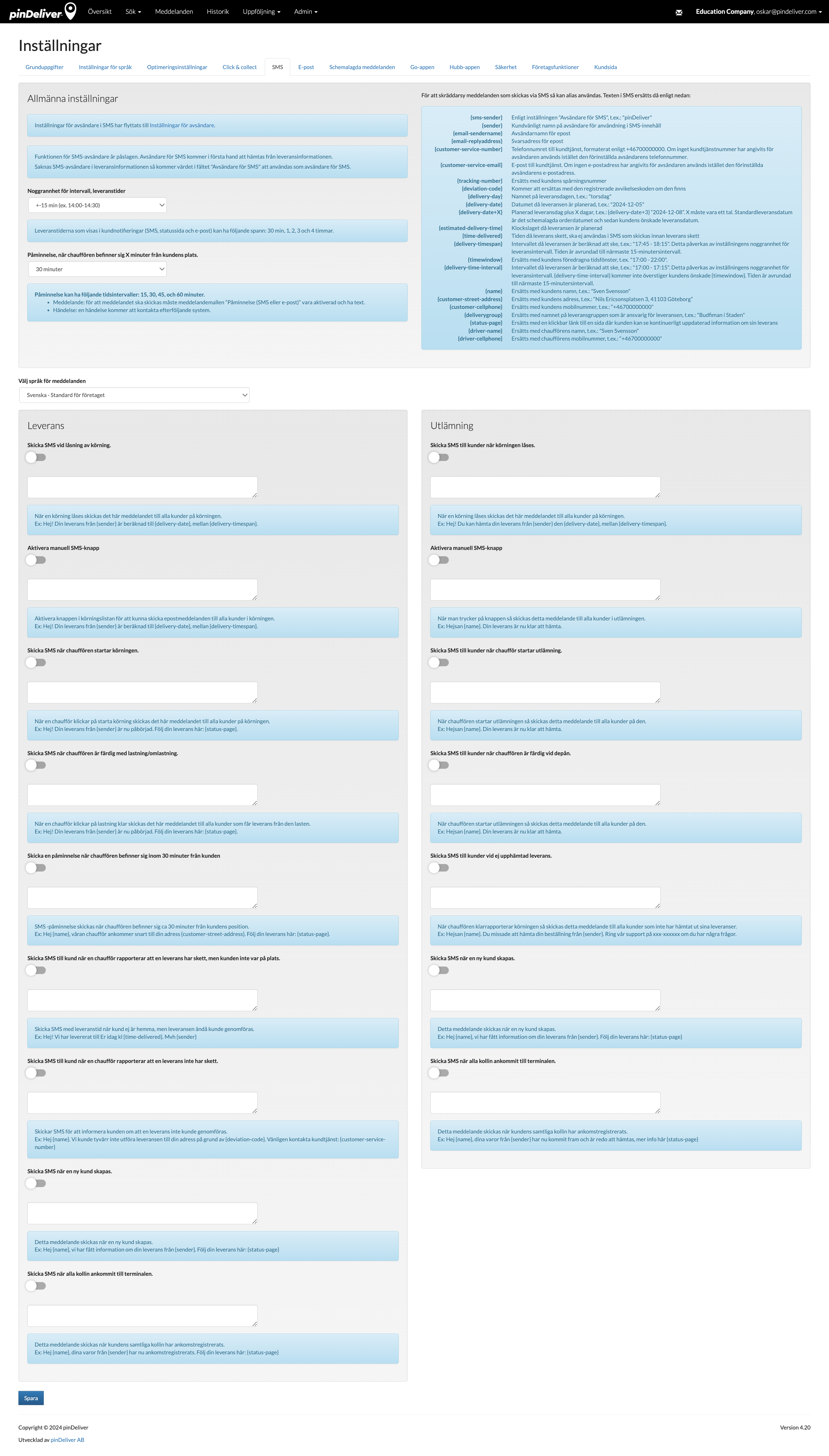
Den primära kommunikationsmetoden i pinDeliver är genom SMS, känt för sin snabbhet och tillförlitlighet. Även om det finns generella SMS-inställningar tillgängliga för hela kontot, kan du också konfigurera specifika SMS-inställningar för olika avsändare. För att ställa in SMS-preferenser för en specifik avsändare, navigera till avsändarens inställningar under avsnittet ”Avsändare”. Observera att om SMS-inställningar är konfigurerade för en specifik avsändare, kommer dessa att ha företräde framför de inställningar som beskrivs på denna sida. Tänk på att förklaringarna för fälten nedan även gäller motsvarande fält i avsnittet för avsändare.
Som du kan se nedan, tjänar flera fält samma syfte: att skapa meddelandemallar som skickas baserat på olika utlösare. Alla mallar kan inkludera alias (platshållare) som ersätts med specifik text från kundordern, såsom kundens namn eller beräknad leveranstid. Detaljerad information om alias finns i den blå rutan till höger.
Det är viktigt att noga överväga vilka utlösare du vill använda, eftersom vissa utlösare kan överlappa varandra i arbetsflödet, vilket potentiellt kan leda till överflödig kommunikation med kunden.
| Segment | Fält | Beskrivning | |
|---|---|---|---|
| Allmänna inställningar | |||
Noggrannhet i leveranstidsintervall | Detta fält specifierar längden, i minuter, för det leveranstidsintervall som visas för dina kunder. Använd det minsta intervall som är hanterbart för bättre kundnöjdhet. | ||
| Påminnelsetid, när föraren är X minuter från kundstopp. |
| ||
| Välj språk för meddelanden | Välj det språk du vill använda för att skapa meddelandemallar. | ||
| Leverans | Skicka SMS när en rutt är låst | Detta meddelanden skickas till alla kunder på rutten när rutten är låst. | |
| Aktivera manuell SMS-knapp | Denna inställning aktiverar en knapp i körlistan som gör det möjligt för användaren att skicka meddelanden till alla kunder på rutten. | ||
| Skicka SMS när föraren startar rutten | När en förare startar en rutt skickas detta meddelanden till alla kunder på rutten. | ||
| Skicka SMS när föraren har avslutat (om)lastning | När föraren markerar ”lastning klar” skickas ett meddelande till alla kunder som förväntar sig en leverans från denna lastning. | ||
| Skicka SMS-påminnelse till kund när föraren är inom X minuter från destinationer | Denna inställning triggar en SMS-påminnelse när föraren är X minuter från kundens destination. Värdet på X bestäms av påminnelsetiden som anges i ”Påminnelsetid, när föraren är X minuter från kundstopp”. | ||
| Skicka SMS när en förare rapporterar att en leverans har gjorts, men kunden inte var hemma | Skickar ett SMS med tiden för genomförd leverans när kunden inte var hemma. Om föraren har tagit ett foto, visas det på kundens informationssida som kan länkas i meddelandet. | ||
| Skicka SMS till kund när en förare rapporterar att en leverans inte har gjorts | Skickar ett SMS för att informera kunden om att leveransen var misslyckad. Om föraren har tagit ett foto, visas det på kundens informationssida som kan länkas i meddelandet. | ||
| Skicka SMS när en kund skapas | Detta meddelandet skickas när en ny kund skapas. | ||
| Upphämtning | Skicka SMS när rutten är låst | Detta meddelande skickas till alla kunder på rutten när rutten är låst. | |
| Aktivera manuell SMS-knapp | När du klickar på denna knapp skickas meddelandet till alla kunder i upphämtningsordern. | ||
| Skicka SMS till kunder när föraren startar upphämtning | När upphämtningsordern startas skickas detta meddelande till alla kunder i upphämtningsordern. | ||
| Skicka SMS till kunder när föraren är klar på depån | När Click & Collect är slutförd på depån skickas detta meddelande till alla kunder i upphämtningsordern. | ||
| Skicka SMS till kunder när leverans inte hämtas | När föraren rapporterar att rutten är slutförd skickas detta meddelande till alla kunder som inte har hämtat sina leveranser. | ||
| Skicka SMS när en kund skapas | Detta meddelande skickas när en ny kund skapas. |
E-post
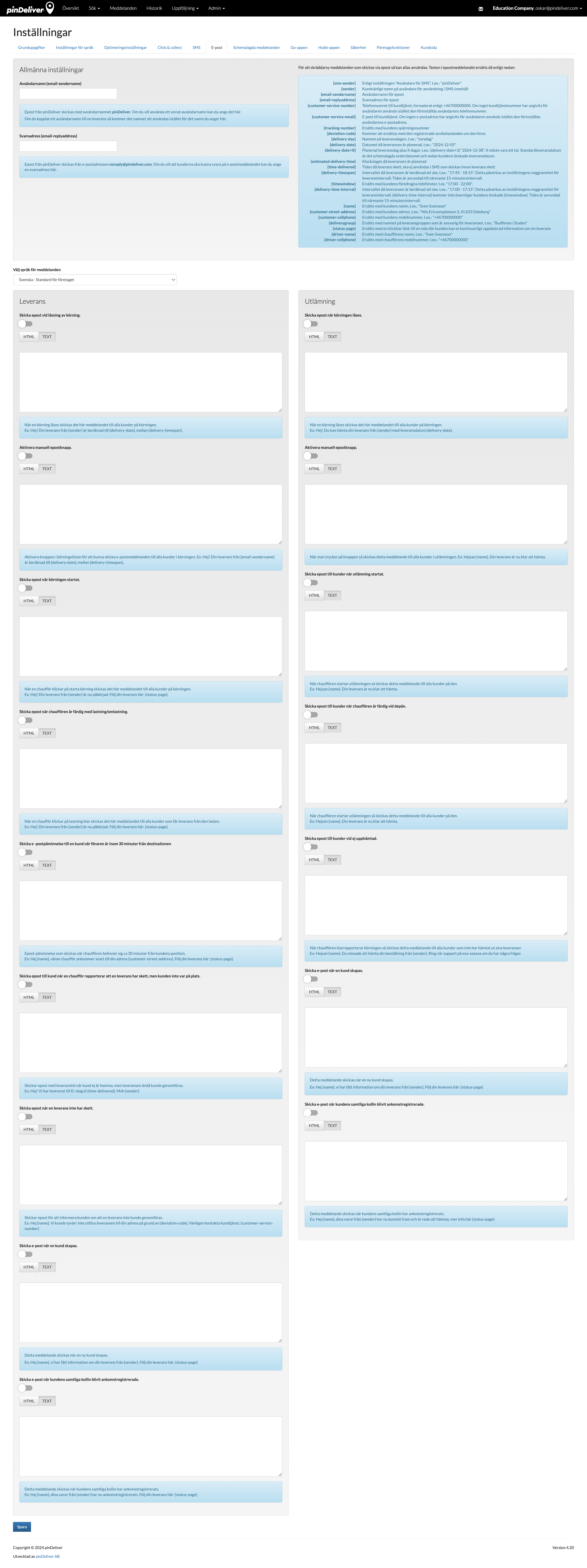
Den primära kommunikationsmetoden i pinDeliver är SMS, men E-post är också ett tillgängligt kommunikationsalternativ, vilket möjliggör mer komplexa meddelanden och HTML-kod för design.
Du har möjlighet att ställa in allmänna E-postpreferenser för hela kontot eller definiera specifika E-postpreferenser för olika avsändare. När E-postpreferenser är etablerade för en specifik avsändare, kommer de att ha företräde framför de inställningar som beskrivs på denna sida. Observera att förklaringarna för fälten nedan även gäller motsvarande fält i avsnittet för avsändare.
Som du kan se nedan, tjänar flera fält samma syfte: att skapa meddelandemallar som utlöses av olika händelser. Alla mallar kan inkludera alias (platshållare) som kommer att ersättas med text från kundordern, såsom kundens namn eller beräknad leveranstid. Du kan också välja om varje meddelande ska vara i HTML eller ren textformat.
| Segment | Fält | Beskrivning |
|---|---|---|
| Allmänna inställningar | Avsändarnamn (E-post-avsändarnamn) | E-post som skickas från pinDeliver visar avsändarnamnet som pinDeliver. Du kan ange ett annat avsändarnamn i detta fält. Om ett avsändarnamn anges i en leverans kommer det att ha företräde över denna inställning. |
| Svarsadress (E-post-svarsadress | Som standard skickas e-post från pinDeliver från e-postadressen noreply@pindeliver.com. Om du vill att kunder ska kunna svara på e-posten kan du ange en svarsadress i detta fält. | |
| Välj språk för meddelanden | Välj det språk du vill använda för att skapa meddelandemallar. | |
| Leverans | Skicka e-post när en rutt är låst. | När en rutt är låst skickas detta e-postmeddelande till alla kunder på rutten. |
| Aktivera manuell e-postknapp | Möjliggör en knapp i körlistan som gör det möjligt att skicka e-post till alla kunder på den specifika rutten. | |
| Skicka e-post när föraren startar rutten | När en förare startar en rutt skickas detta e-postmeddelande till alla kunder på rutten. | |
| Skicka e-post när föraren har avslutat (om)lastning | När föraren klickar på ”lastning klar” skickas ett meddelande till alla kunder som kommer att få en leverans från denna last. | |
| Skicka e-postpåminnelse till kund när föraren är inom X minuter från destinationen | En e-postpåminnelse skickas X minuter från destinationen. X ersätts med påminnelsetiden som ställs in i SMS-inställningarna för ”Påminnelsetid, när föraren är X minuter från kundstopp”. | |
| Skicka e-post när en förare rapporterar att en leverans har gjorts, men kunden inte var hemma. | Skickar ett e-postmeddelande med tiden för genomförd leverans när kunden inte var hemma. | |
| Skicka e-post till kund när en förare rapporterar att en leverans inte har gjorts | Skickar ett e-postmeddelanden för att informera kunden om att leveransen var misslyckad. | |
| Skicka e-post när en kund skapas | Detta meddelande skickas när en ny kund skapas. | |
| Upphämtning | Skicka e-post när rutten är låst | När en rutt är låst skickas detta e-postmeddelande till alla kunder i rutten. |
| Aktivera manuell e-postknapp | När knappen trycks skickas detta e-postmeddelande till alla kunder i upphämtningsordern. | |
| Skicka e-post till kunder när föraren är klar på depån | När upphämtningsordern på depån skickas detta e-postmeddelande till alla kunder i upphämtningsordern. | |
| Skicka e-post till kunder när leverans inte hämtas | När upphämtningsordern är slutförd skickas detta e-postmeddelande till alla kunder som inte har hämtat sina leveranser. | |
| Skicka e-post när en kund skapas | Detta e-postmeddelande skickas när en ny kund skapas. |
Schema för meddelanden
Schemaläggaren för meddelanden gör det möjligt att skicka meddelanden till kunder vid specifika, återkommande tider. Istället för att enbart förlita sig på triggers kopplade till ruttshändelser (som låsning), kan du planera meddelanden att skickas konsekvent vid fasta tider. Naturligtvis kan du också använda denna funktionalitet i kombination med triggers baserade på planeringsprocessen.
För e-postmeddelanden kan du välja mellan HTML-kodat innehåll eller vanlig text.
Meddelanden kommer att skickas inom ett tidsfönster på cirka ±10 minuter. De skickas endast till ruttstopp där rutten är låst, och det schemalagda avgångsdatumet stämmer överens med veckodagen som anges i meddelandeschemat.
Du kan se aktiva scheman i schema-segmentet.

| Segment | Fält | Beskrivning |
|---|---|---|
| Aktivera automatiska e-postmeddelanden | Aktiverar automatiska e-postmeddelanden som skickas till alla mottagare på rutten baserat på scheman. | |
| SMS | Skicka SMS automatiskt | Aktiverar automatiska SMS-meddelanden som skickas till alla mottagare på rutten baserat på scheman. |
| Skapa nya scheman | Typ av meddelande | Anger om endast e-post, SMS eller både meddelandetyperna ska skickas för varje schema. |
| Tid | Ställer in vilken tid på dagen meddelandet/meddelandena ska skickas. | |
| Veckodag | Avgör om meddelandeschemat ska gälla en specifik dag eller alla dagar. För schemaläggning endast på vissa veckodagar, skapa ett schema för varje veckodag. |
Go-appen
pinDeliver Go-appen är utformad för att hjälpa förare och erbjuder ett brett utbud av funktioner. Användare kan anpassa appinställningarna för att kontrollera vilken information som visas för föraren, även om viss information är obligatorisk.
Vi erbjuder två versioner av appen, var och en med sina unika funktioner. Webbappen körs direkt i en webbläsare på enheten, vilket gör den kompatibel med praktiskt taget alla enheter som är utrustade med en webbläsare.
Native-appen är specifikt utvecklad för Android- och iOS-enheter. Användare kan märka vissa beteendemässiga skillnader mellan de två apparna. I webbappen laddas all kunddata på en gång när man öppnar Körlistan. I Native-appen laddas kunddata individuellt men automatiskt när föraren avslutar föregående stopp. Native-appen stöder även skanning av paketnummer under lastning, lossning och andra arbetsflöden, såsom returer.
Båda apparna är utformade för att vara mycket intuitiva och kräver minimal utbildning för förare. Förarens huvudsakliga uppgift är att välja vilken typ av stopp de utfört, med tre tillgängliga alternativ och liknande instruktioner i båda apparna:
- OK – Anger att ordern levererades/upphämtades och att kunden var tillgänglighet för att ta emot paketet.
- OK, Ej hemma – Anger att ordern levererades/upphämtades, men att kunden inte var tillgänglig för att ta emot paketet. Detta alternativ inkluderar ofta möjligheten att ta ett foto.
- Ej levererad – Anger att leveransen/upphämtningen inte kunde genomföras. I detta fall väljer föraren vanligtvis en avvikelsekod för att förklara orsaken.
Skillnad mellan Go-webbappen och Go Native-appen
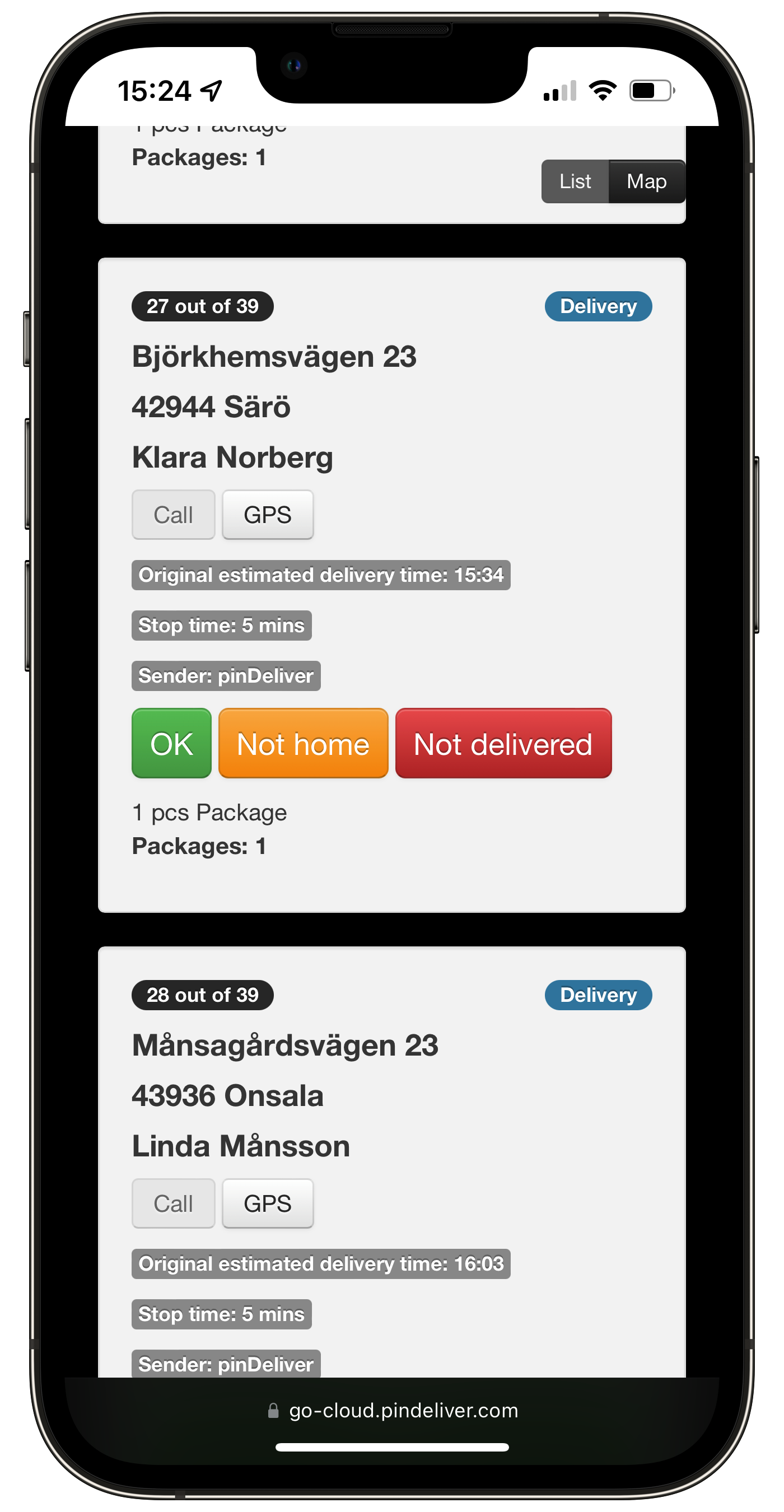
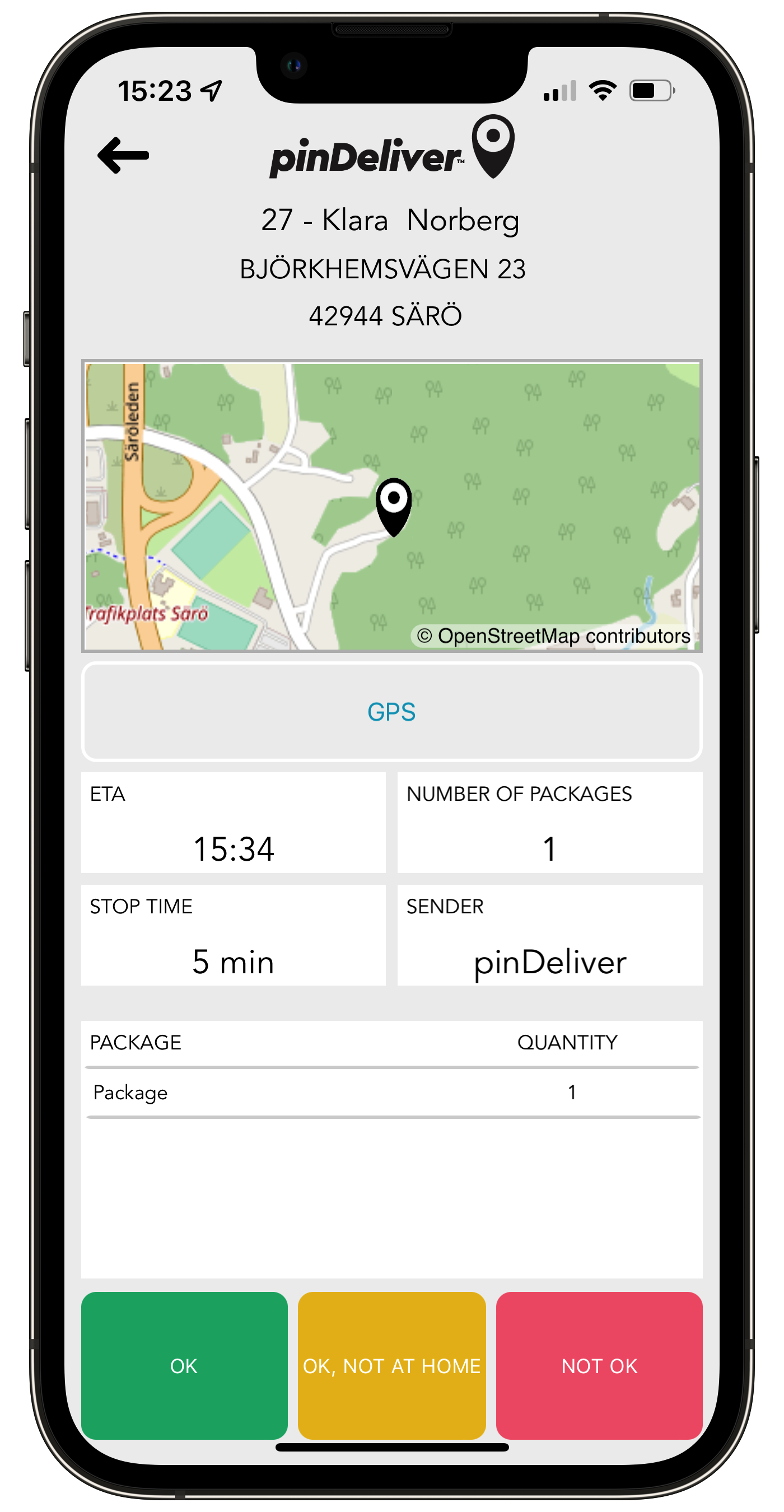
Du kan välja att visa beteendedata med hjälp av vissa inställningar. Vänligen se skärmdumpen över inställningarna och förklaringen nedan.

| Segment | Fält | Beskrivning | Stöd i webbappen | Stöd i Native-appen |
|---|---|---|---|---|
| Allmänt | Aktivera användning av Go Native-app | Tillåter användning av Native-appen. | X | |
| Uppdatera förarens position under rutten | Om aktiverat uppdateras förarens position varje minut under en aktiv rutt. Annars visas den senaste kända positionen, vanligtvis det senaste stoppet. | X | ||
| Minuter innan planerad starttid som föraren får börja rutten | Anger tiden i minuter innan den planerade rutten startar som föraren kan börja rutten. En varning visas fram till den planerade starttiden. | X | X | |
| Bild för status ”OK, Ej hemma” | Öppnar automatiskt telefonens kamera när man hanterar ett OK, Ej hemma-stopp. Bilden är synlig på kundsidan. | X | X | |
| Kommentar vid status ”OK, Ej hemma” | Lägger till möjligheten att lämna en kommentar vid ett OK, Ej hemma-stopp. Kräver att ”Bild för OK, Ej hemma” är aktiverat. | X | X | |
| Bild för status ”Ej levererad” | Sparar och visar en bild för ”Ej levererad”-stopp (synlig på kundsidan) | X | X | |
| Bild för status ”OK, levererad” | Sparar och visar en bild för OK-stopp (synlig på kundsidan). | X | X | |
| Kommentar vid status ”OK, levererad” | Möjliggör kommentarer för OK-stopp. Kräver att ”Bild för status ”OK, levererad” är aktiverat. | X | ||
| Waze GPS-navigator | Visar en knapp på varje leveranskort i GO-appen. Knappen startar Waze som GPS-navigator om installerat. Annars öppnas webbläsarversionen av Waze. | X | X | |
| Visa tidsfönster | Visar leveransens tidsfönster i GO-appen. | X | X | |
| Visa avsändare | Visar leveransens avsändare i GO-appen. | X | X | |
| Paketlastning | Ger föraren tillgång till paketsökningsfunktionalitet, vilket hjälper till att lasta paket på rätt fordon. | X | ||
| Använd lossningsskanning | Kräver att föraren skannar gods vid lossning på varje stopp. | X | ||
| Hantera returer | Tillåter föraren att ta emot returer från kunder. | X | X | |
| Körjournal | Tillåter föraren att rapportera en körjournal för rutten, inklusive detaljer som fordonets start- och stoppmätarställning. | X | ||
| Registrera stopptemperaturer | Tillåter föraren att rapportera varornas temperatur vid varje stopp. | X | ||
| SMS till förare | SMS till förare när rutten har tilldelats | Skickar ett SMS till föraren när en rutt har tilldelats, förutsatt att SMS är valt som kommunikationsmetod. | X | X |
| E-post till förare | E-post till förare när rutten har tilldelats | Skickar ett e-post till föraren när en rutt har tilldelats, förutsatt att e-post är valt som kommunikationsmetod. | X | X |
| Avvikelsekoder | Ordning | Tillåter att ändra ordningen på tillgängliga avvikelsekoder för föraren. Dra och släpp koder efter skapelse. | X | X |
| Kräver kommentar | Anger om föraren måste lämna en kommentar när en avvikelsekod väljs. | X | X | |
| Aktiv | Aktiverar eller avaktiverar en avvikelsekod. | X | X |
Hubb-app
Hubb-appen är främst utformad för användning i terminaler eller lager för att effektivisera och förbättra hanteringen av varor, vilket förbättrar den dagliga driften och minskar leveransfel. Dessutom erbjuder den en praktisk lösning för att hantera paket relaterade till Click & Collect-ordrar. Användare kan skanna kundinformationssidan när kunder anländer för att hämta sina paket för Click & Collect-beställningar, vilket gör processen smidigare och mer effektiv.
Hubb-appens gränssnitt och anpassning
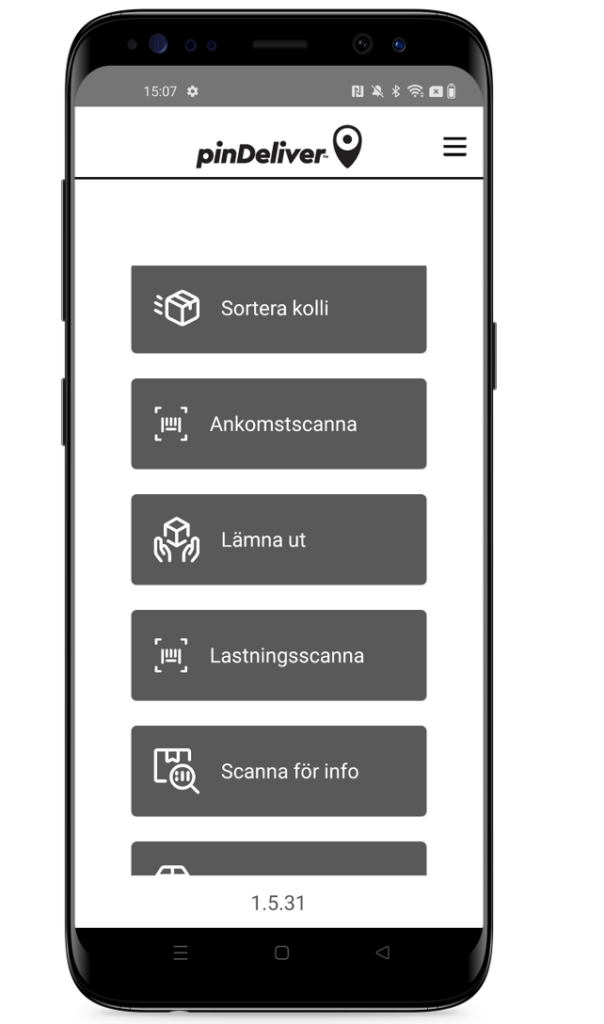
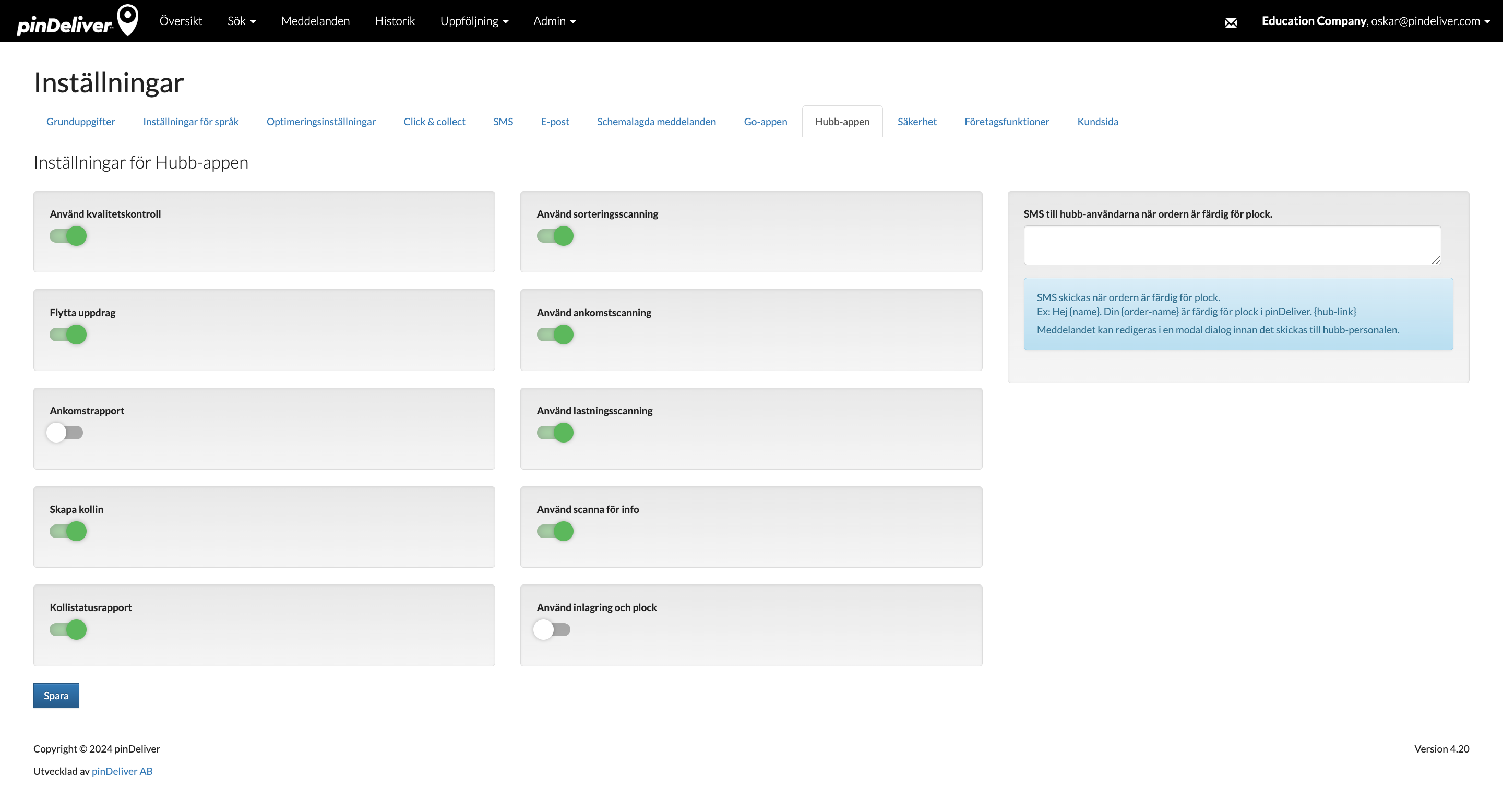
Bilden nedan ger ett exempel på Hubb-appen, där de inställningar som beskrivs vidare bestämmer vilka alternativ och knappar som är synliga och åtkomliga i Hubb-appen.
| Fält | Beskrivning |
|---|---|
| Kvalitetskontroll | Visar en checklista över uppgifter som ska utföras innan en rutt påbörjas. |
| Sorteringsskanning | Skanna paket för sortering till olika rutter. |
| Flytta uppdrag | Skapa ett uppdrag för att överföra paket mellan rutter. |
| Ankomstskanning | Skanna paket vid ankomst till terminalen, vilket gör dem tillgängliga för ruttplanering. |
| Ankomstrapport | Ger en sammanfattning av alla varor som skannats vid ankomst. |
| Lastningsskanning | Skanna paket för lastning på fordon. |
| Skapa paket | Skapa ett nytt paket. |
| Skanning för info | Skanna för att samla mer information om paketet. |
Säkerhet
Eftersom pinDeliver hanterar en betydande mängd personuppgifter, såsom adresser och telefonnummer, är det avgörande att prioritera säkerhet och följa GDPR-regler. Den här sidan erbjuder alternativ för att förbättra datasäkerheten och förhindra obehörig åtkomst.
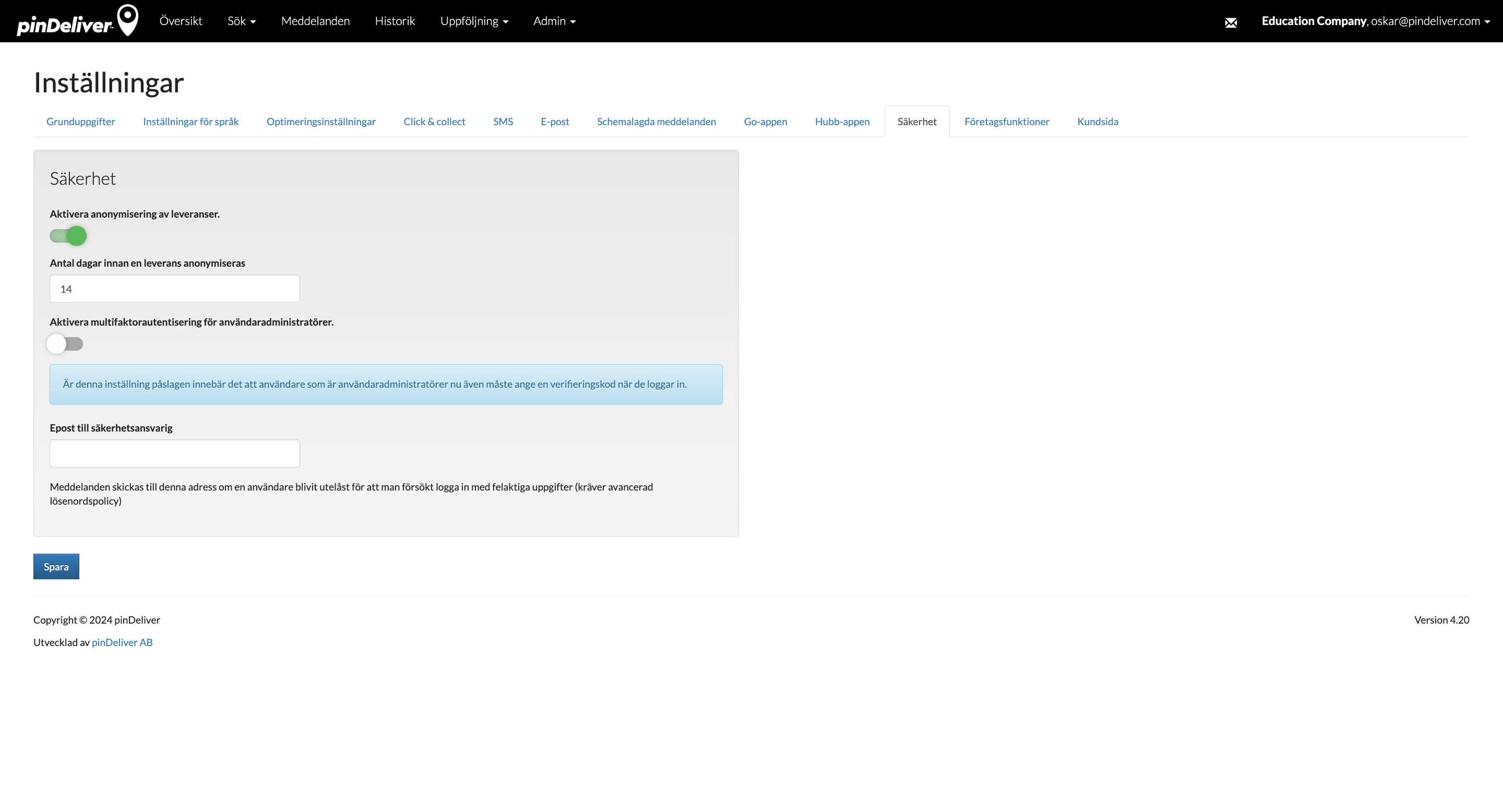
Du kan aktivera automatisk dataanonymisering genom att markera alternativet Aktivera leveransanonymisering. Därefter kan du ange antalet dagar det tar för data att anonymiseras genom att fylla i ett värde i fältet Antal dagar tills en leverans anonymiseras.
Dessutom har du möjlighet att införa tvåfaktorsautentisering för alla administratörer. Genom att aktivera Aktivera multifaktorautentisering för administratörer kommer administratörer att behöva ange en verifieringskod under inloggningsprocessen.
För att ytterligare förbättra säkerheten kan du konfigurera en avancerad lösenordspolicy i företagsinställningarna. Denna policy kan automatiskt blockera en användares konto efter flera misslyckade inloggningsförsök, och ett e-postmeddelande kommer att skickas till den e-postadress som anges i fältet E-postadress för säkerhetsansvarig.
Företagsfunktioner
Inom avsnittet Företagsfunktioner kan du skapa anpassade inställningar för ditt pinDeliver-konto. Dessa inställningar kommer att gälla för alla Leveransgrupper och Avsändare.
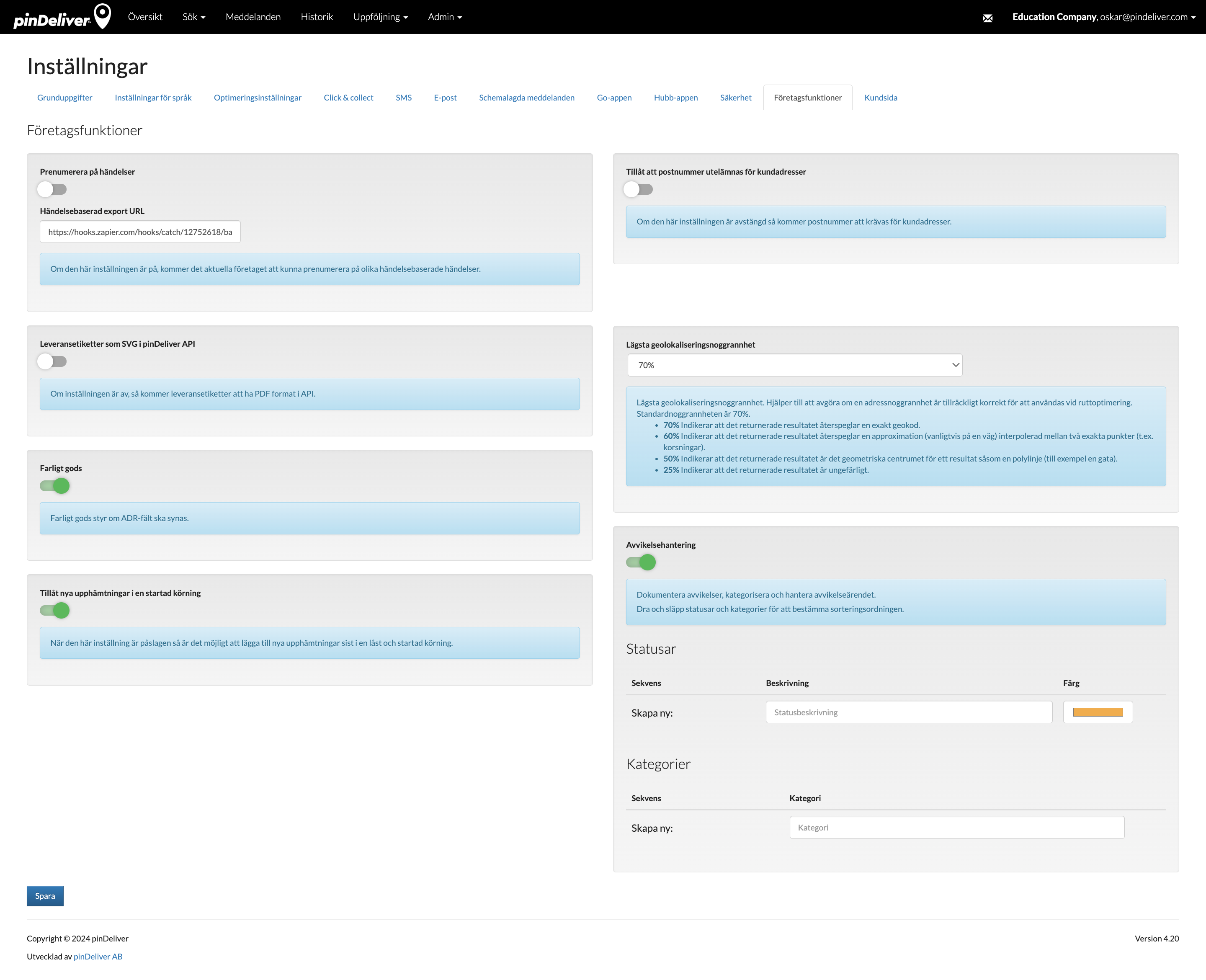
| Fält | Beskrivning | |
|---|---|---|
| Prenumerera på händelser | När detta är aktiverat kan företaget prenumerera på olika händelsebaserade notifieringar. För detaljer om händelser, se förklaringen av fältet Händelse-URL. | |
| Händelse-URL | Detta är en URL där pinDeliver skickar händelsenotifieringar för olika utlösare. Utlösare inkluderar händelser som orderruttning, rutt start och leverans slutförd. | |
| Fraktetikett som SVG-fil I pinDeliver API | Använd den här inställningen om du föredrar att exportera fraktetiketter i SVG-format istället för det förinställda PDF-formatet. Detta gäller endast vid användning av API. | |
| Farligt gods | Denna inställning styr tillgängligheten av ADR-fält. Om aktiverat, kommer dessa fält att vara tillgänglighet för användning. | |
| Tillåt att postnummer kan utelämnas för kundadresser | När detta är inaktiverat, krävs alltid ett postnummer för kundadresser. Aktivering av denna inställning ger flexibilitet att inte kräva postnummer för varje order, vilket kan vara användbart för nya adresser eller när adressdata saknar postnummer. | |
| Minska geolokalisationsnoggranhet |
|
Kundsida
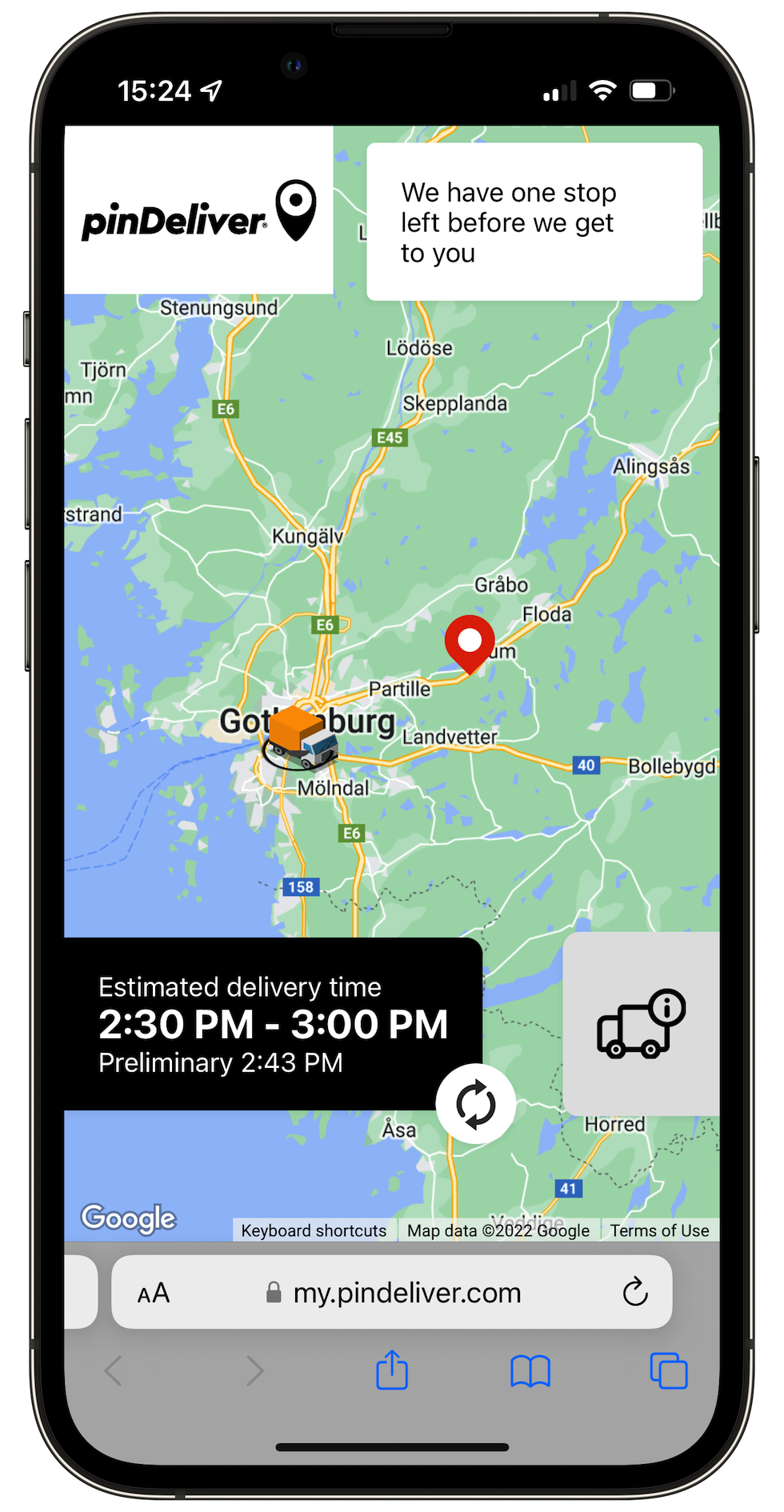
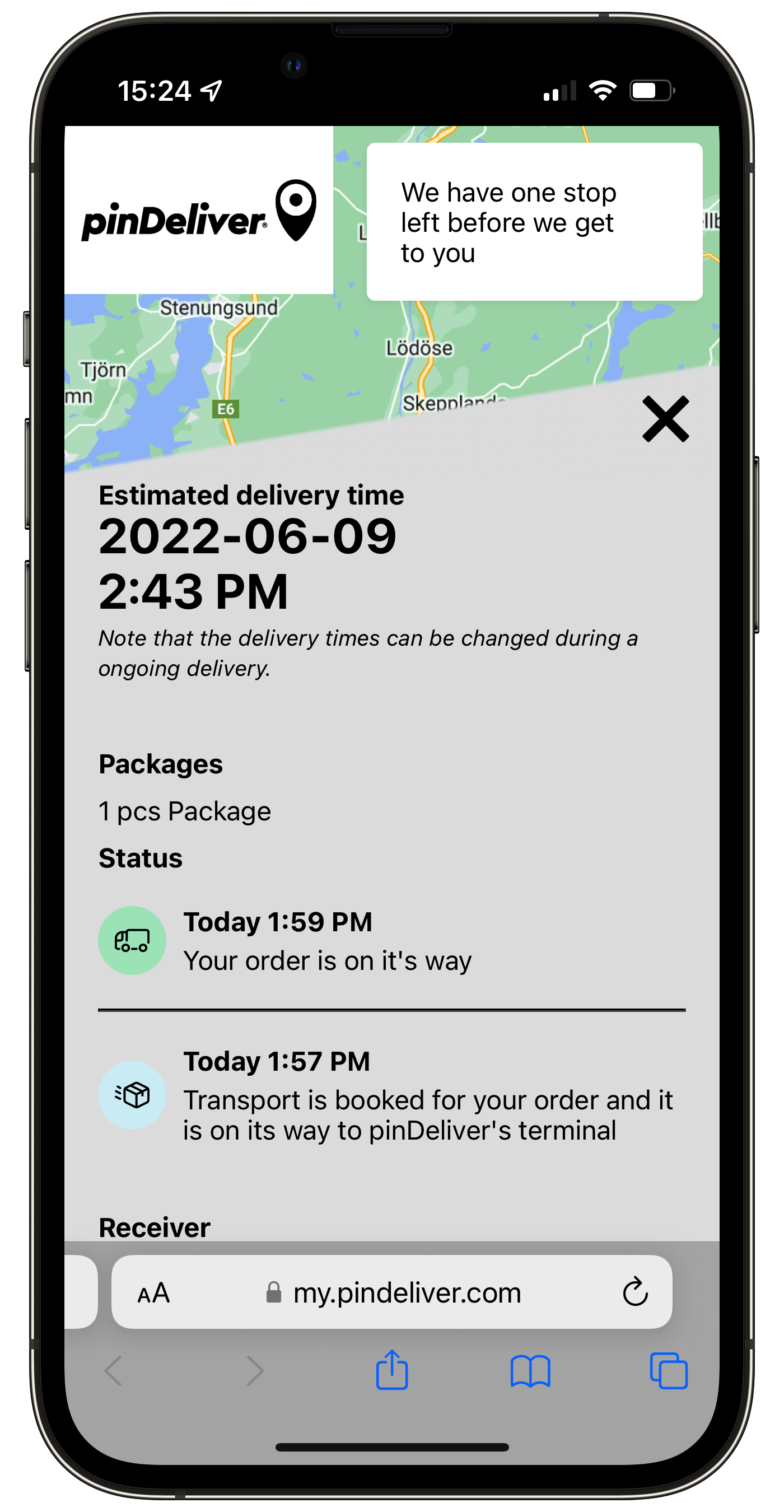
På denna inställningssida kan du specificera vilken information och vilka funktioner som är synliga för kunden eller mottagaren när de får åtkomst till statussidan via den tillhandahållna länken. Dessa inställningar gäller för alla ordrar inom kontot, med möjlighet till mindre justeringar för specifika avsändare.

| Segment | Fält | Beskrivning |
|---|---|---|
| Kundsida | Visa spårningsnummer på kundsidan | Visa orderns spårningsnummer på kundsidan. |
| Använd den fasta spårnings-URL för att komma åt kundsidan | Aktivera denna inställning för att använda ett fördefinierat format för spårnings-URL. Detta möjliggör generering av spårnings-URL från andra system genom att ange specifika värden. | |
| Kundsupport och chattwidget | Visa chattwidget | Aktivera alternativet att visa specifika chattwidgets. Kontakta pinDeliver support för mer information. |
| Chattwidget skriptutdrag | Klistra in skriptutdraget i detta fält för att aktivera chattwidgeten. | |
| Redigera föraranmärkningar från kundsidan | Anmärkning 1 | Visa föraranmärkningar på kundsidan. Kunden kan visa och ändra anmärkningar. Fältet heter Kundinformation 1 i ordern och kan användas för instruktioner till föraren, såsom:
|
| Anmärkning 2 | Liknande Anmärkning 2, men för Kundinformation 2. | |
| Anmärkning 3 | Liknande Anmärkning 1, men för Kundinformation 3. | |
| Visa statusändringar | Visa statusändringar för en given leverans | Informera mottagaren om statusändringar som har skett med deras order, inklusive meddelanden som:
|
| Avbryt leveranser | Tillåt kunder att avbryta leveranser | Markera detta alternativ för att tillåta kunder att avbryta en leverans baserat på inställningar nedan. |
| Minsta antal timmar före avresa för att tillåta avbokning | Anger antalet timmar före den planerade ruttstarten som en kund kan avbryta en leverans. | |
| Tillåt kunder att föreslå en annan dag | Aktivera detta alternativ för att låta kunder föreslå en alternativ leveransdag. | |
| Tidigaste möjliga leveransdag efter nuvarande och antal ytterligare leveransdagar därefter | Om en kund vill föreslå en ny leveransdag kan du specifiera hur många dagar framåt de kan göra det. | |
| Leveransdagar | Anger vilka veckodagar som ska vara tillgängliga för kunder att välja som nästa leveransdag. | |
| Uteslut avbokning på icke-leveransdagar | Detta används ofta för att begränsa avbokningar till arbetsdagar. Till exempel, om företaget inte levererar på helger och avbokningsfönstret är inställt på 24 timmar, så är den senaste tiden du kan avbryta måndagens leveranser 72 timmar innan leveransen börjar. | |
| Information till kunden om att avbryta leverans | Etikett för knappen ”Avbryt” | Specificera texten som ska visas som etikett för knappen ”Avbryt”. |
| Etikett för knappen ”Föreslå en annan dag” | Specificera texten som ska visas som etikett för knappen ”Föreslå en annan dag”. | |
| Bekräftelsemeddelande för avbokning | Detta meddelande visas när kunden klickar på knappen ”Avbryt” för att säkerställa att kunden verkligen vill gå vidare med avbokningen. | |
| Information före ”Avbryt” | Denna information visas för kunden tillsammans med knappen ”Avbryt”. | |
| Information efter ”Avbryt” | Denna information visas för kunden efter att de har genomfört avbokningen. |